把你在创意工坊订阅的本地模组(
.tmod)上传到 tModLoader 服务器并启用。
一、在本地找到自己的模组
方式一:游戏内打开模组文件夹
进入游戏,点击 管理模组,找到 打开模组文件夹。

方式二:Steam 浏览本地文件
在 Steam 中找到泰拉瑞亚,点击 浏览本地文件。

定位模组所在目录
进入本地文件浏览器,来到以下目录:
steamapps\workshop\content\1281930该目录下的文件,就是你游戏里订阅的 本地模组。

进入某个模组的目录后,会看到各日期的 更新历史版本 文件夹,进入 最新日期 的文件夹即可取到该模组的 .tmod 文件。

二、上传并启用模组
① 上传 .tmod 到服务器
将取到的 .tmod 文件拖动上传到服务器的 /mods 目录内。
若服务器未显示
/mods目录,先启动一次 tModLoader 服务端让其自动生成,再上传。
② 编辑 enabled.json 启用模组
上传成功后,双击 enabled.json 文件进行编辑。
将加入的模组名称 去掉 .tmod 后缀 写入 enabled.json,并按如下 JSON 数组格式 填写:
[
  "第一个模组",
  "第二个模组",
  "第三个模组"
]
请切记:数组里的逗号必须为英文小写逗号(
,),推荐直接复制上方格式避免写错。
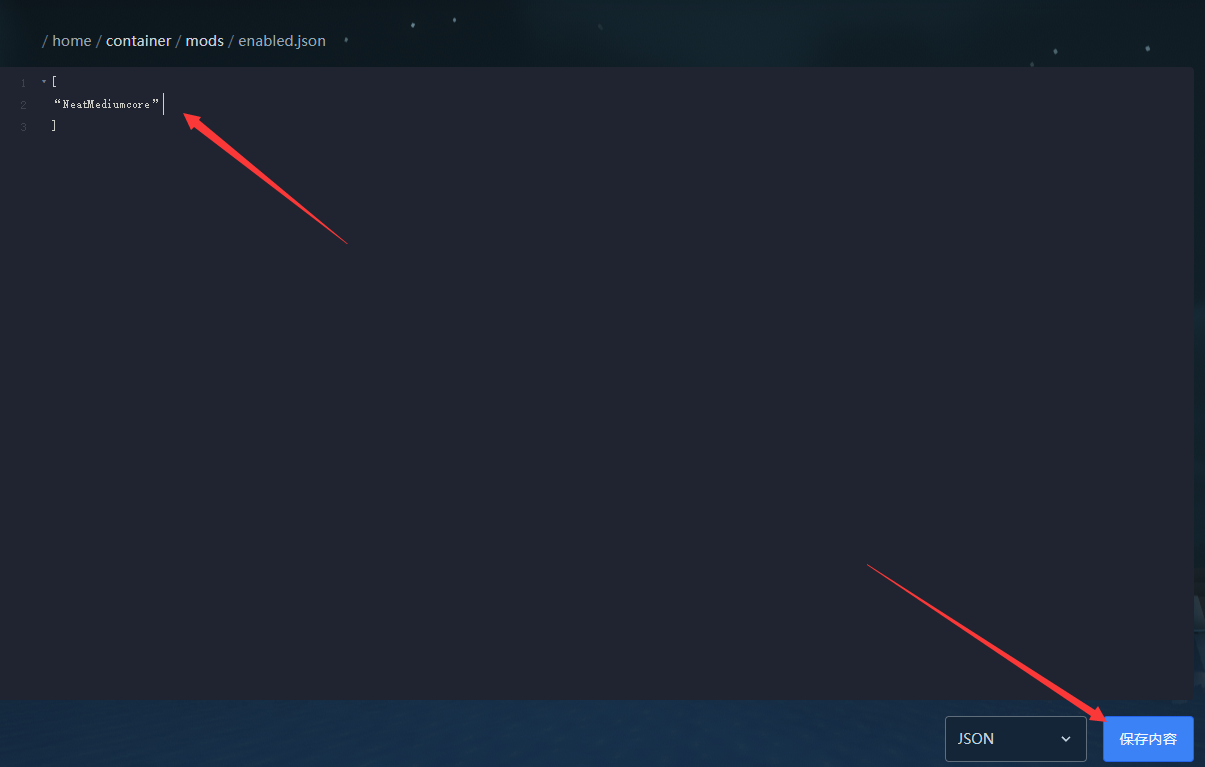
例如添加了两个模组,写法变为:
[
  "第一个模组",
  "第二个模组"
]
三、启动服务器
保存 enabled.json 后,启动服务器 即可加载你添加的模组。
小贴士
- 模组名称必须与
.tmod文件名 一致(仅去掉后缀),否则服务端识别不到。 - 多个模组用 英文逗号 分隔、用 双引号 包裹,格式错误或少了逗号都会导致读取失败。
- 建议先启动一次服务端生成
/mods与enabled.json,再上传编辑更稳妥。 - 玩家进服也需订阅 完全相同 的模组列表与版本,否则无法同步。
- 若启动后模组未加载,优先检查
enabled.json格式与.tmod是否真的在/mods内。
作者:海绵联机 创建时间:2024-08-27 21:17
最后编辑:小贝 更新时间:2026-11-10 14:08
最后编辑:小贝 更新时间:2026-11-10 14:08